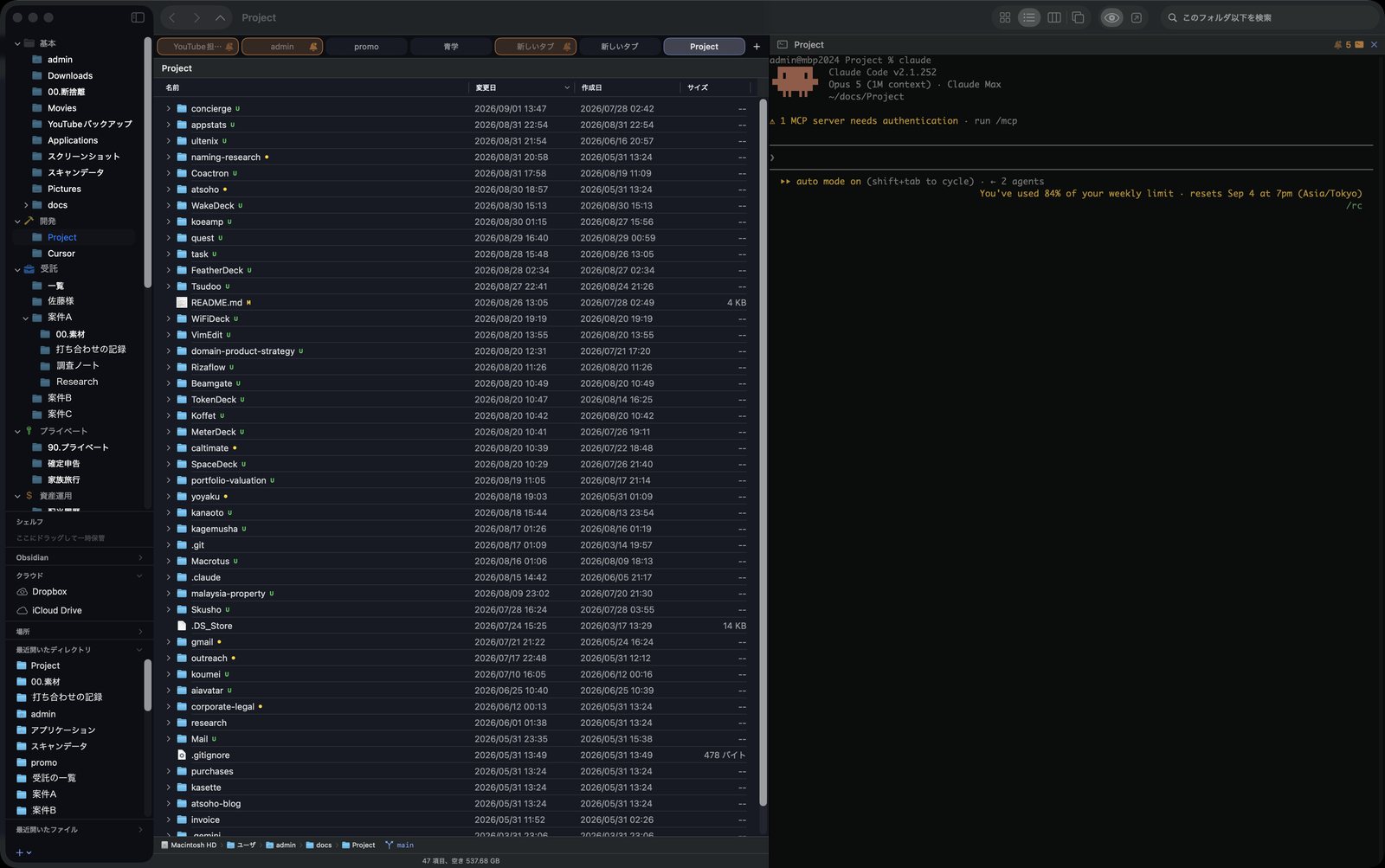
2枚並べるのを、やめる。
AIと働くためにファイルの置き方を整える。それが当たり前になりました。 ただ、そのために2つのアプリを行き来しているなら、手間のほうが増えています。
資料を置く場所
ノートと素材はここ。でもターミナルは別のアプリ。行き来のたびに手が止まります。
AIを動かす場所
エージェントを走らせるのはターミナル。でも生成物を確かめるにはまた別の窓へ。
席を立ったあと
エージェントは5分から30分動きます。その間、画面を見張っている人はいません。
離れた場所を、
ひとつにまとめられる。
Finder では、あるフォルダの下に置けるのは、そのフォルダの中にあるものだけです。 Atriens の棚は違います。外付けディスクの資料を、書類フォルダの案件の下に並べられます。
ファイルは1つも動きません。
棚は「どこに何があるか」の見取り図です。並べ替えても、コピーしても、実体はもとの場所にあります。消えることも、二重になることもありません。
ばらばらの場所を、下にぶら下げる
NASの素材も、外付けの録画も、書類の中の企画書も。ひとつの案件の下にまとめて置けます。
意味でまとめる
「受託」「執筆」「実験」。ディスクの都合ではなく、自分の頭の中の分け方で束ねられます。
分かる名前を付ける
棚に出す名前はフォルダ名と別にできます。proj_2026_a を「案件A」と呼べます。
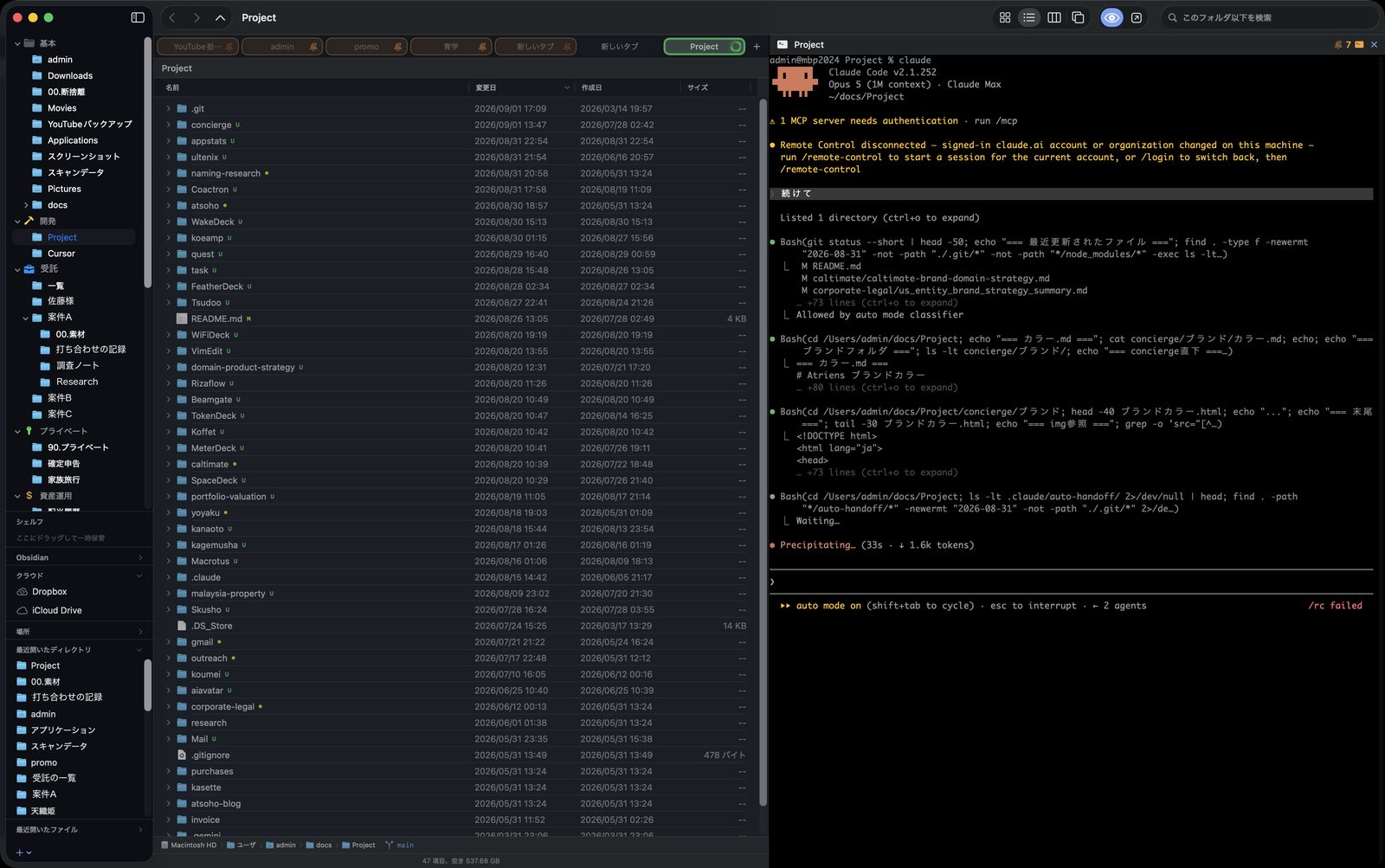
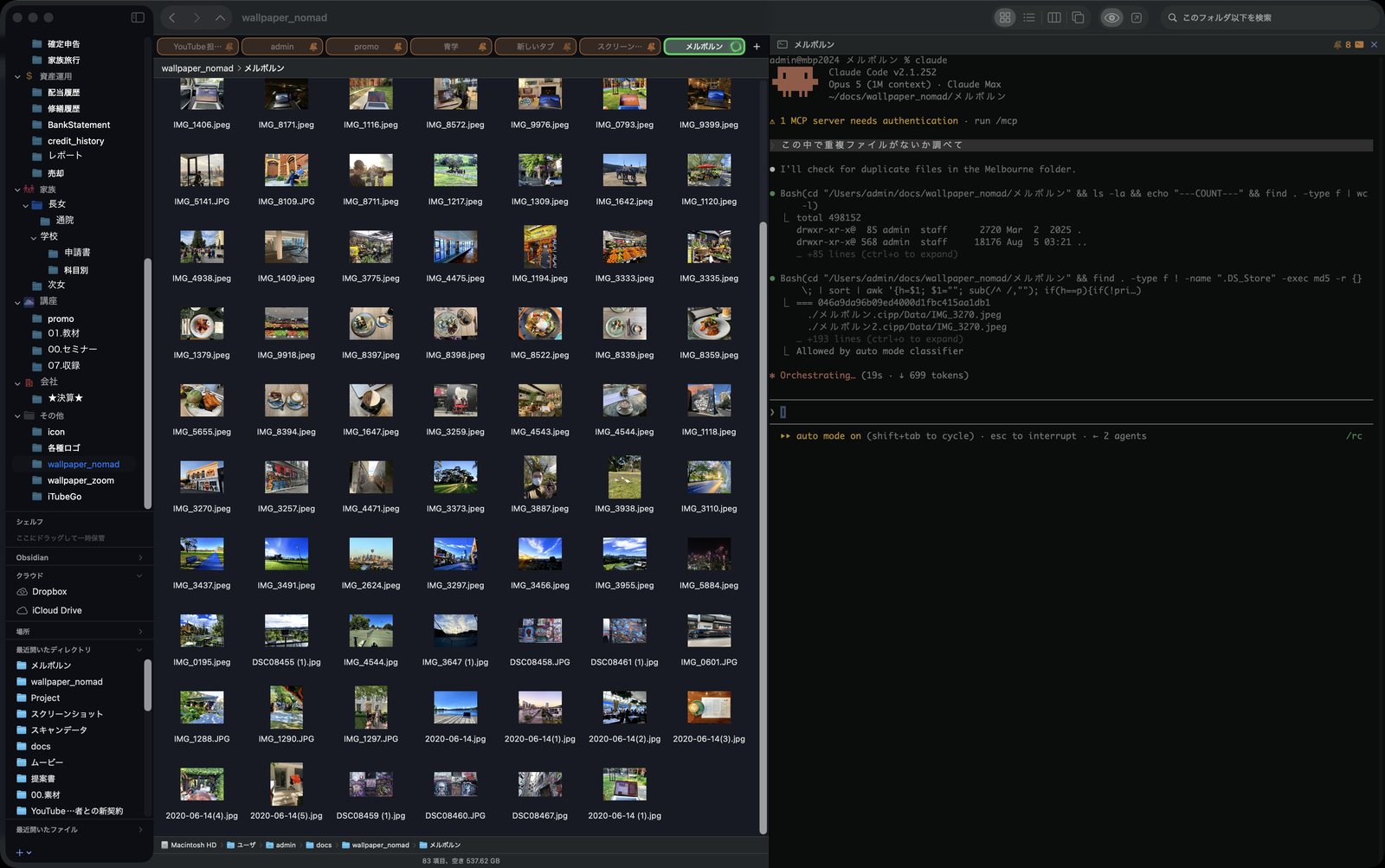
フォルダごとに、ターミナルが1つ。
開いているフォルダで、そのままコマンドを打てます。フォルダを切り替えれば、 ターミナルも一緒に切り替わります。cd を打つ必要がありません。
状態が一目で分かる
動いている・応答を待っている・終わった。タブの色と印で見分けられます。
合図で知らせる
作業が終わったとき、確認を求められたとき。macOSの通知で届きます。
次の起動で続きから
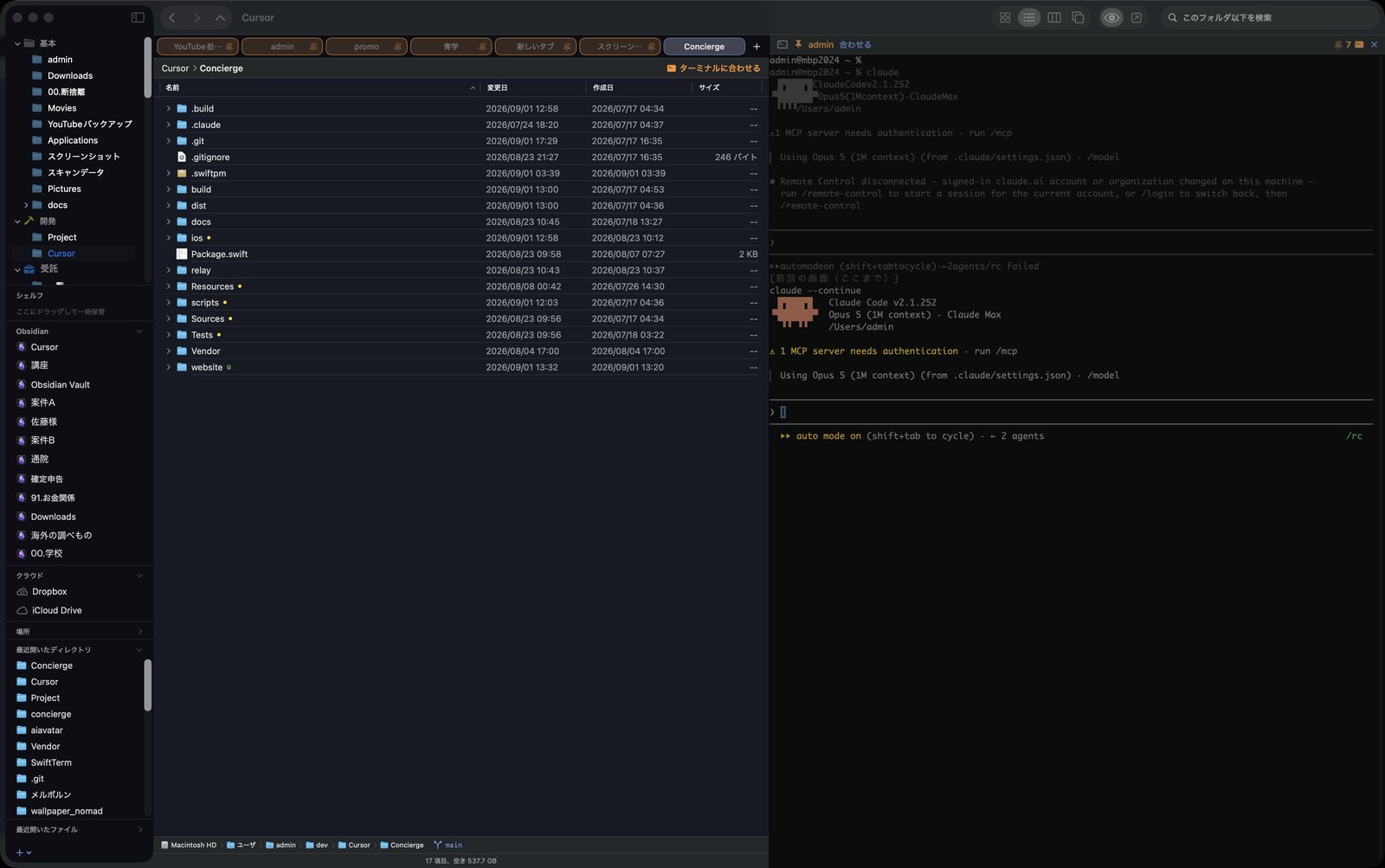
終了時に動いていた作業を覚えておき、次に開いたとき同じ場所から再開できます。
席を立っても、続きが見える。
Macのターミナルを、iPhoneから見て、そのまま打てます。棚もフォルダも同じように開けて、 ファイルの中身まで確かめられます。同じWi‑Fiなら直接、外出先なら中継サーバ経由で。
見て、打てる
Macで動いているターミナルの画面がそのまま出ます。iPhoneの幅に合わせて組み直すので読めます。
棚がそのまま出る
Macで並べた棚が手元に。フォルダを潜って、テキストも画像もPDFも中身を確認できます。
保管庫が、そのまま棚に出る。
Obsidian に登録してある保管庫を読み取って、Atriens の棚に並べます。 設定も、書き写しも要りません。Obsidian をやめる必要もありません。
登録し直さない
Obsidian が持っている一覧をそのまま読みます。保管庫を足せば、こちらにも増えます。
ターミナルがすぐ隣に
保管庫を開けば、その場所のターミナルが同じ画面に出ます。AI にノートを渡すのが一手で済みます。
Obsidian で開ける
右クリックから Obsidian で開けます。書くのはあちら、探して動かすのはこちら。
AI代が、青天井にならない。
Atriensは推論を売りません。手元のMacで動かすモデルにも、お持ちのAPIキーにも繋げます。 使うほど毎月の請求が増える、ということが起きません。
機能
Atriensにできること
ファイルの棚、ターミナル、プレビュー、iPhone連携。ひとつの画面に収まっているものの全一覧です。
棚(サイドバー)
ディスクの構造ではなく、自分の頭の中の順番で並べます。
カテゴリ
フォルダを意味でまとめます。カテゴリ名は自由に付けられます。
入れ子
外付けディスクの素材を、書類フォルダの案件の下にぶら下げられます。ファイルは動きません。
表示名
棚に出す名前をフォルダ名と別にできます。実体は変わりません。
色とアイコン
登録した場所ごとに色と記号を付けられます。自分の画像も使えます。
シェルフ
あちこちから集めたファイルの一時置き場。まとめて別の場所へ移せます。
ピン留め・最近
よく使うものを固定。最近開いたフォルダとファイルも自動で並びます。
スマートフォルダ
保存した検索。決まった条件で何度でも探し直せます。
Obsidianの保管庫
Obsidianに登録してある保管庫を読み取って、そのまま棚に並べます。登録し直す必要はありません。
クラウドとボリューム
iCloudやGoogleドライブ、外付けディスクも同じ棚に出ます。
ファイルを見る・扱う
4つの表示形式
アイコン・リスト・カラム・ギャラリー。⌘1〜⌘4で切り替わります。
タブ
複数の場所を開いたまま行き来できます。
クイックルック
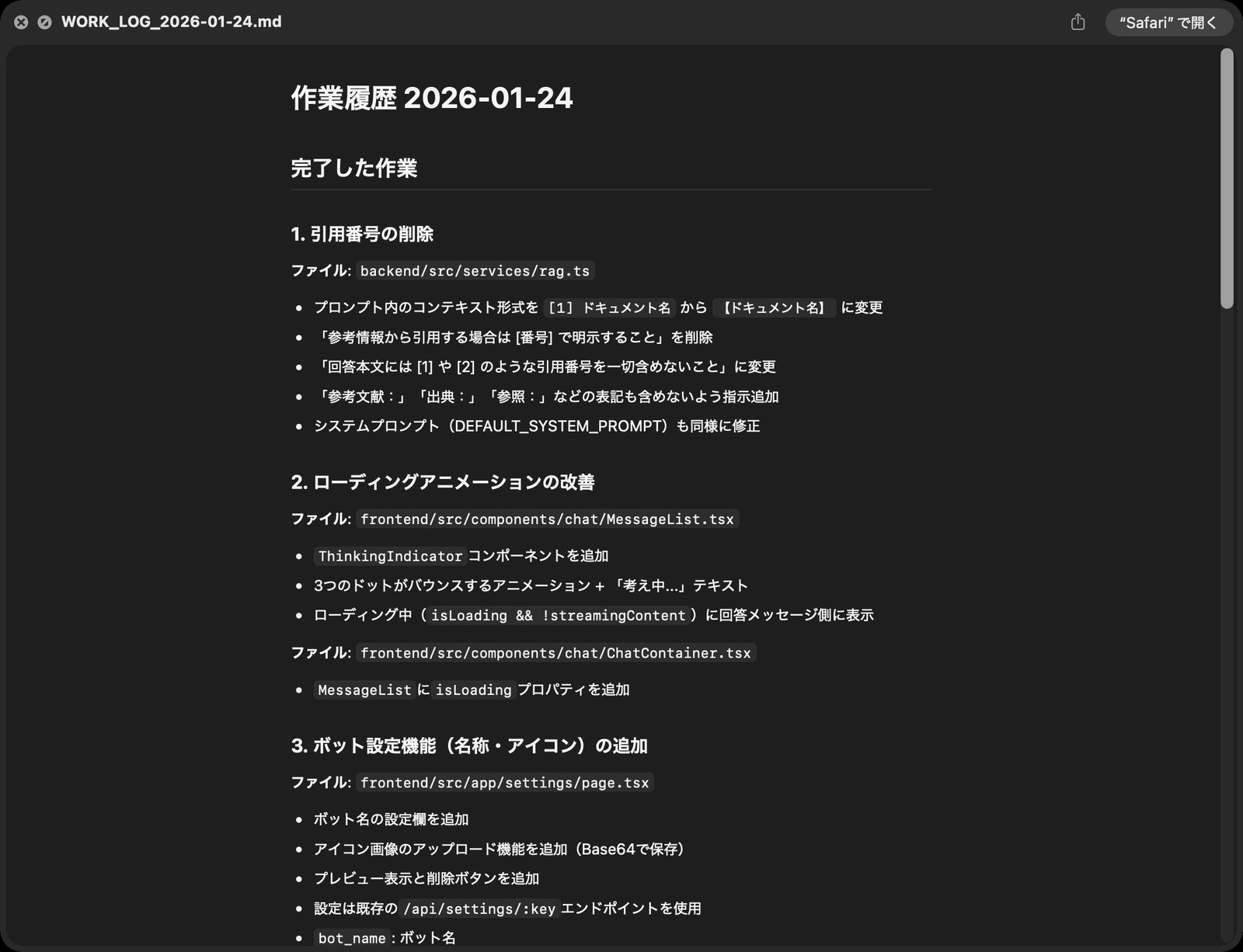
スペースキーで中身を確認。Markdownは組み上げた形で表示します。
その場で名前変更
Enterで名前を編集。日本語入力の変換中も文字が消えません。
コマンドパレット
⇧⌘Pで、場所も操作もキーボードだけで辿り着けます。
Gitの状態
変更のあるファイルが一覧で分かります。差分も確認できます。
画像とPDFの下ごしらえ
形式変換、リサイズ、PDFの結合。よく使う手当てを内蔵しています。
圧縮と展開
zipの作成と取り出しがそのまま行えます。
自分の操作を足す
よく打つコマンドを、右クリックの項目として登録できます。
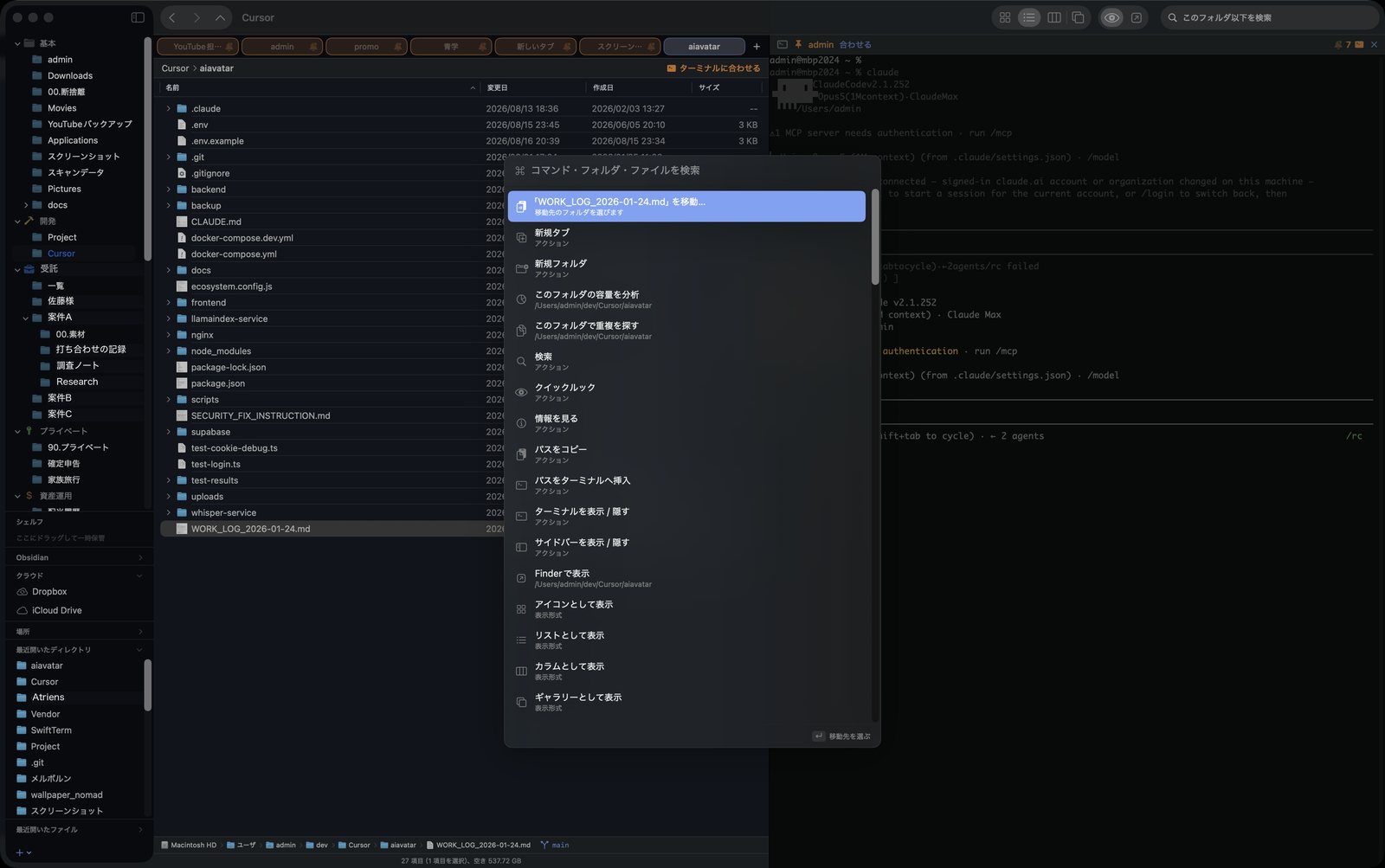
ターミナル
フォルダと1対1で結びついた、本物のターミナルです。
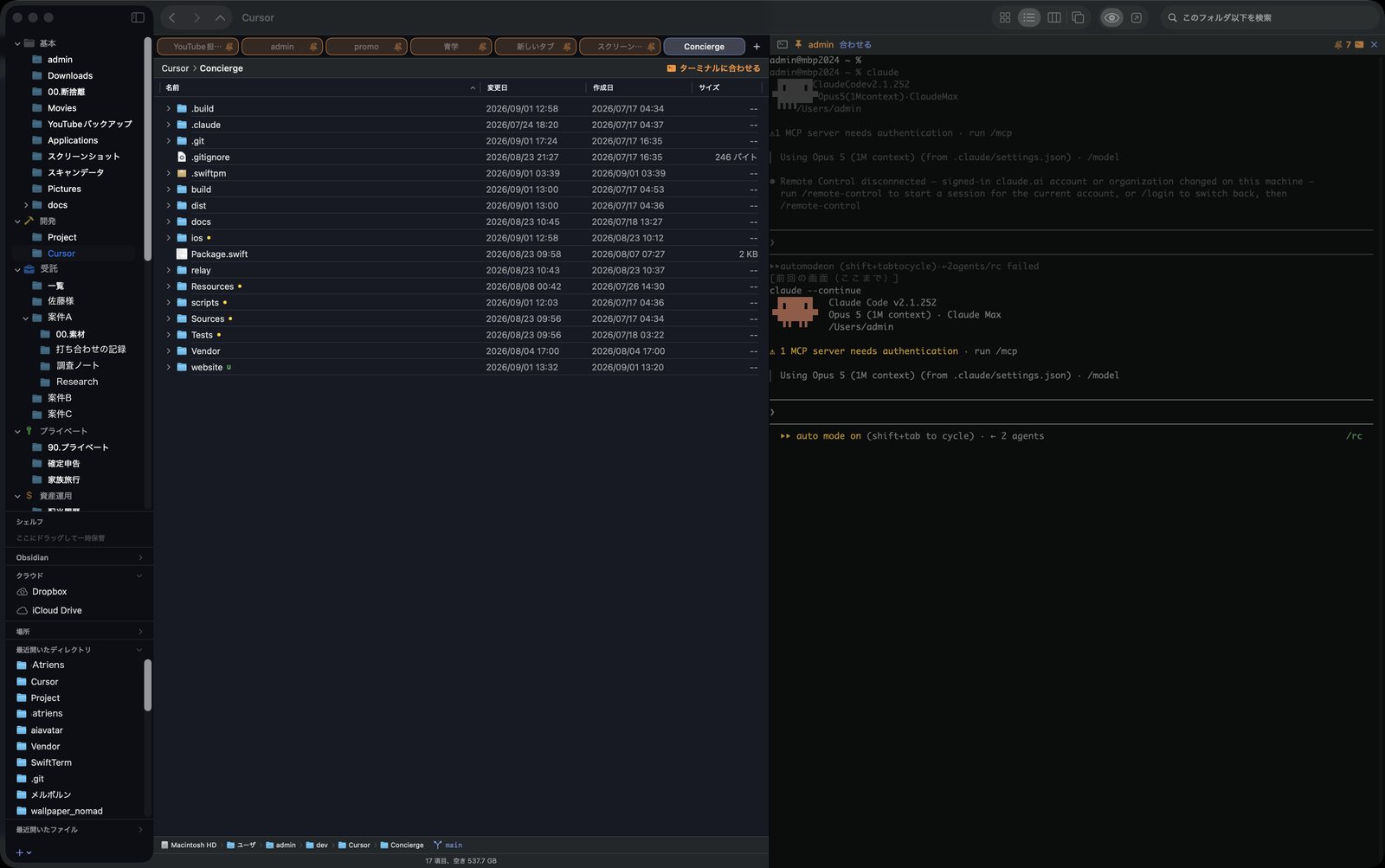
フォルダごとに1つ
開いている場所でそのまま打てます。cdを打つ必要がありません。
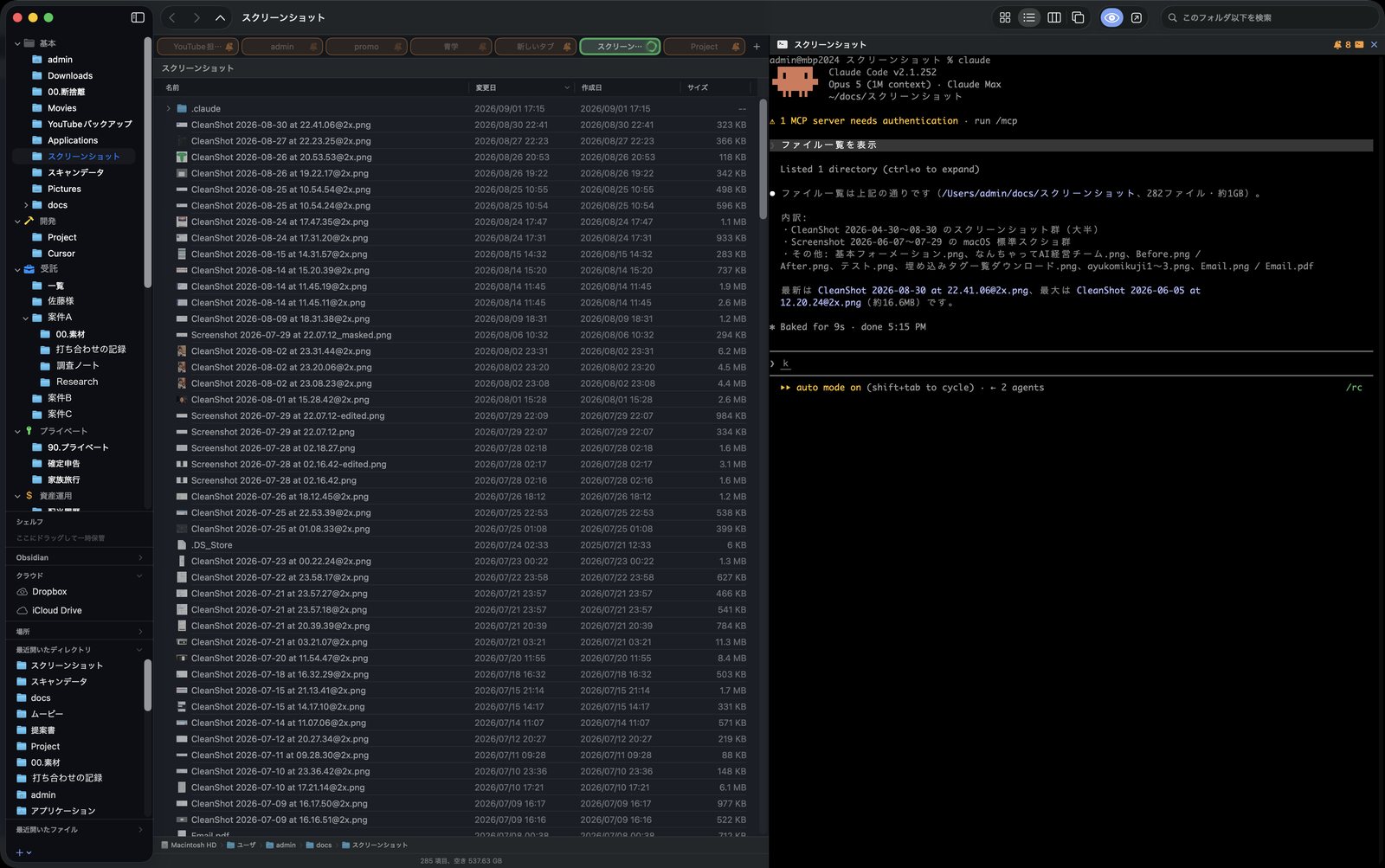
状態の見分け
動いている・応答待ち・終わった。タブと一覧で分かります。
通知
合図を受けたら macOS の通知で知らせます。音は用件ごとに分けられます。
次の起動で続きから
終了時に動いていた作業を覚え、次に開いたとき同じ場所から再開できます。
GPU描画
Metalで描くので、出力が速く流れても取りこぼしません。
分割して並べる
複数のフォルダのターミナルを同時に見られます。
AIとの組み方
推論は売りません
手元のMacで動かすモデルにも、お持ちのAPIキーにも繋げます。使うほど請求が増えることはありません。
資料は手元に置いたまま
ファイルをどこかへ預ける必要がありません。棚に並べたものは、あなたのMacの中にあります。
iPhoneから使う
席を立っても、
続きが見える。
エージェントは5分から30分動きます。その間ずっと画面を見ている人はいません。 Atriensは、その続きを手元のiPhoneに持ち出せます。
できること
ターミナルを見て、打つ
Macで動いているターミナルの画面がそのまま出ます。iPhoneの幅に合わせて組み直すので、狭い画面でも読めます。もちろん打ち込めます。
どれが自分を待っているか
動いているもの、応答を待っているもの、終わったもの。一覧で見分けられます。
棚がそのまま出る
Macで並べたカテゴリと登録フォルダが手元に。付けた表示名も入れ子もそのままです。
ファイルの中身を確かめる
テキストは等幅で、画像とPDFは見た目で。ピンチで拡大できます。Markdownは組み上げた形と記法のままを切り替えられます。
Macの画面を動かす
iPhoneで選んだ場所を、手元のMacにも出せます。席に戻ったとき、そこから続けられます。
複数のMac
何台でも登録できます。書斎のMacと仕事場のMacを、ひとつのアプリから行き来できます。
つなぎ方
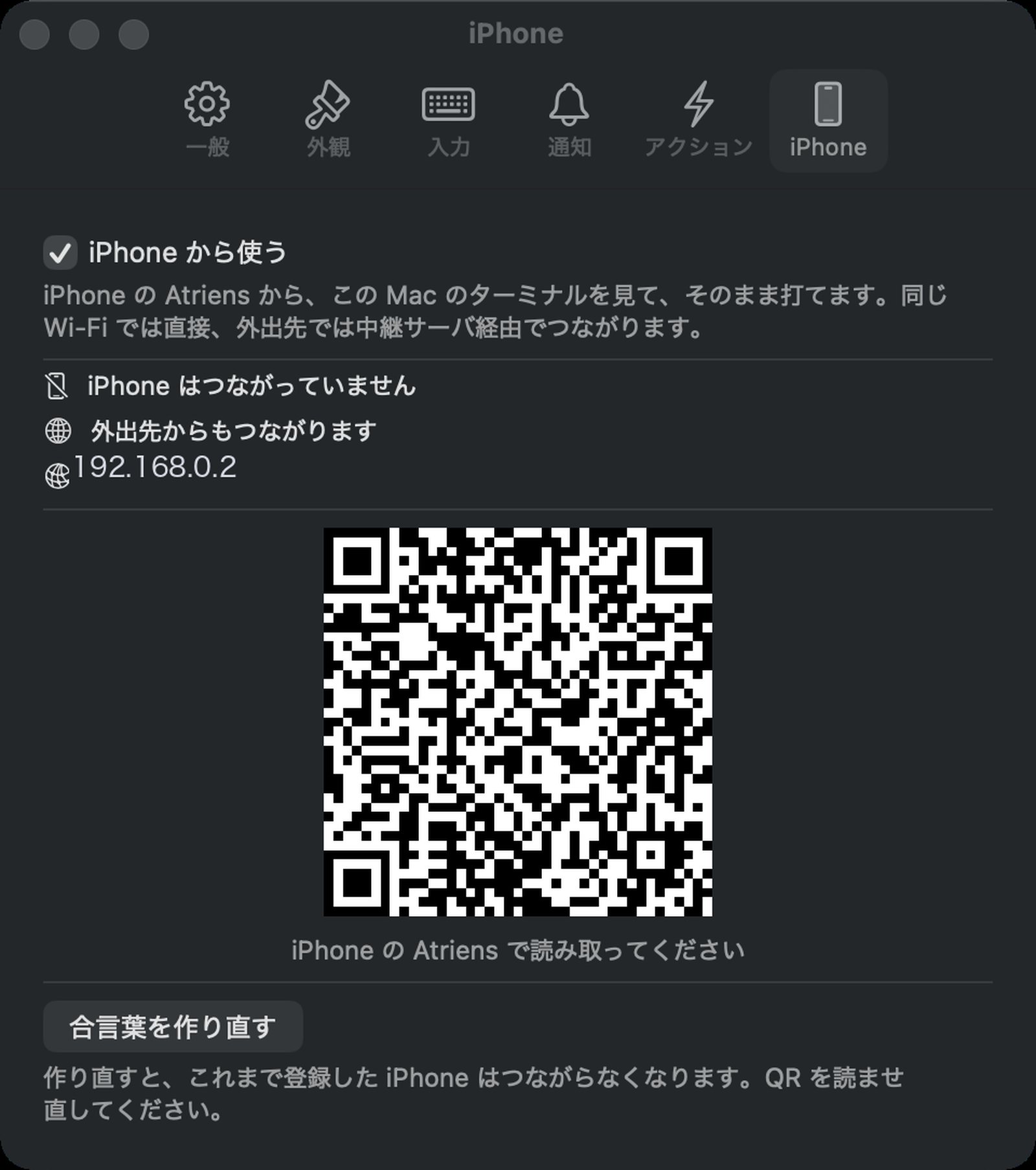
QRコードを1回読ませるだけです。次からは選ぶだけでつながります。
Macで入にする
設定の「iPhone」タブで「iPhoneから使う」を入にすると、QRコードが出ます。
iPhoneで読み取る
Atriensのアプリ、またはiPhoneのカメラで読み取ります。
あとは開くだけ
同じWi‑Fiにいれば直接、離れていれば中継サーバ経由で、自動的につながります。
料金
買い切りが、選べます。
毎月払い続けるのが嫌なら、一度だけ払う形を選べます。 Mac 単体で使う分には、そもそもお金がかかりません。
表示価格はすべて税込です。
料金の内訳
- 無料でできること
- 棚・ターミナル・プレビュー・Git・コマンドパレット・Obsidianの保管庫など、Mac単体の機能はすべて。期限はありません。
- 有料で増えること
- iPhoneから使えるようになります。Macのターミナルを見て打ち、棚とフォルダを開き、ファイルの中身を確かめる。同じWi‑Fiでも、外出先からでも。
- 買い切りに含まれるもの
- お買い上げいただいたメジャーバージョン(例: 1.x)を期限なくお使いいただけます。その系列の修正版もすべてお届けします。新しいメジャーバージョン(2.0)が出たときは、優待価格でのアップグレードをご案内します。
- サブスクに含まれるもの
- お支払いいただいている間は、いつでも最新の版をお使いいただけます。メジャーバージョンが上がっても追加のお支払いはありません。
- 台数
- 1つのライセンスで、同時に3台のMacまでご利用いただけます。iPhoneの台数に制限はありません。
- AIの利用料
- いただきません。Atriensは推論を売らないので、手元のモデルか、お持ちのAPIキーをお使いください。
- 支払方法
- クレジットカード(Visa / Mastercard / American Express / JCB)。決済は Stripe が取り扱い、当社がカード情報を保持することはありません。
比較
ObsidianとCursorを
並べている人へ。
どちらも良い道具です。Atriensが引き受けるのは、その2つを行き来している部分だけです。 勝てないところも、そのまま書いています。
| できること |  Atriens Atriens |
 Obsidian Obsidian |
 Cursor Cursor |
|---|---|---|---|
| 主な役目 | ファイルの棚+ターミナル | ノートを書く・つなぐ | コードを書く・AIに任せる |
| ディスク全体を扱う | できる | 保管庫の中だけ | 開いたプロジェクトの中だけ |
| 実際の階層と別の並べ方 | できる | できない(フォルダのまま) | できない |
| ターミナルが同じ画面に | 標準搭載 | 無い(プラグイン) | ある |
| 文章を書く道具として | プレビューのみ | 非常に強い | できる |
| コードを書く道具として | 持たない | 持たない | 非常に強い |
| iPhoneから母艦を操作 | できる | できない(同期のみ) | できない |
| AIの利用料 | かからない(持ち込み) | ー | 月額に含む |
| 料金 | 無料/月780円・年6,800円・買い切り14,800円 | 無料/同期 月$4〜 | 月$20 |
2026年9月時点の各社公式サイトの記載によります。価格や条件は変わることがあります。
正直に言うと
文章を書くならObsidianです
リンク、グラフ、プラグイン。書くための積み重ねが違います。Atriensは書く道具を持ちません。Obsidianの保管庫を棚に並べて、行き来しやすくするだけです。
コードを書くならCursorです
補完も、差分の当て方も、モデルの質も向こうが上です。Atriensはエディタを持ちません。
Atriensが引き受けるのは
その2つの外側です。ファイルをどう並べるか、エージェントをどこで動かすか、席を立ったあとどう追いかけるか。
だから、置き換えではありません
ObsidianもCursorもそのまま使ってください。Atriensはその手前に立ちます。
ダウンロード
まもなく公開します。
アカウント登録は要りません。落としたその場で使えます。メールアドレスの入力もありません。
お名前とメールアドレスをいただければ、公開のご案内をお送りします。
動作環境
- macOS
- macOS 14(Sonoma)以降
- 対応チップ
- Apple Silicon(M1以降)
- iPhone連携(任意)
- iOS 17 以降。App Store から Atriens を入れてください。
- 署名
- Appleの署名と公証を通しています。初回起動時の警告は出ません。
公開後の入れ方
ダウンロードする
上のボタンからディスクイメージを取得します。
アプリケーションへ入れる
開いたウインドウで、Atriensをアプリケーションフォルダへドラッグします。
フォルダへのアクセスを許可する
初回に、書類フォルダなどへのアクセスを尋ねられます。棚に並べたい場所を許可してください。
お金を払う前に、全部試せます。
Mac単体の機能と、同じWi‑Fi内でのiPhone連携は、期限なく無料です。買い切りが要るのは、外出先から使いたくなったときだけです。
対応言語
32の言語で使えます
切り替えは再起動なしで、その場で反映されます。すべての文言を訳してあり、 訳の埋まっていない言語は載せていません。アラビア語とヘブライ語は画面の並びを左右反転します。
- 日本語
- English
- Deutsch
- Français
- Español
- Italiano
- Nederlands
- Português
- Português (Brasil)
- Русский
- Polski
- Türkçe
- Svenska
- Dansk
- Suomi
- Norsk bokmål
- Čeština
- Ελληνικά
- Magyar
- Română
- Slovenčina
- Українська
- 简体中文
- 繁體中文
- 한국어
- ไทย
- Tiếng Việt
- Bahasa Indonesia
- Bahasa Melayu
- हिन्दी
- العربية
- עברית
訳は Apple の macOS 公式用語に合わせています。
「ウインドウ」「ゴミ箱」「クイックルック」のような言葉を、その言語で Apple が使っている語に揃えてあります。機械翻訳のままでは、他のアプリと言葉が食い違って読みにくくなるためです。
ここに無い言語をお使いでしたら、お問い合わせからお知らせください。
よくある質問
買う前に、よく聞かれること
畳まずに全部お答えします。ここに無いことは、お問い合わせからどうぞ。
THE NAME
すべての部屋が、
ここに面している。
ローマの家の真ん中には、広間がありました。屋根の中央が四角く開いていて、 そこから光と雨が落ちてきます。その広間を預かっていた人の呼び名を、少しだけ短くしました。
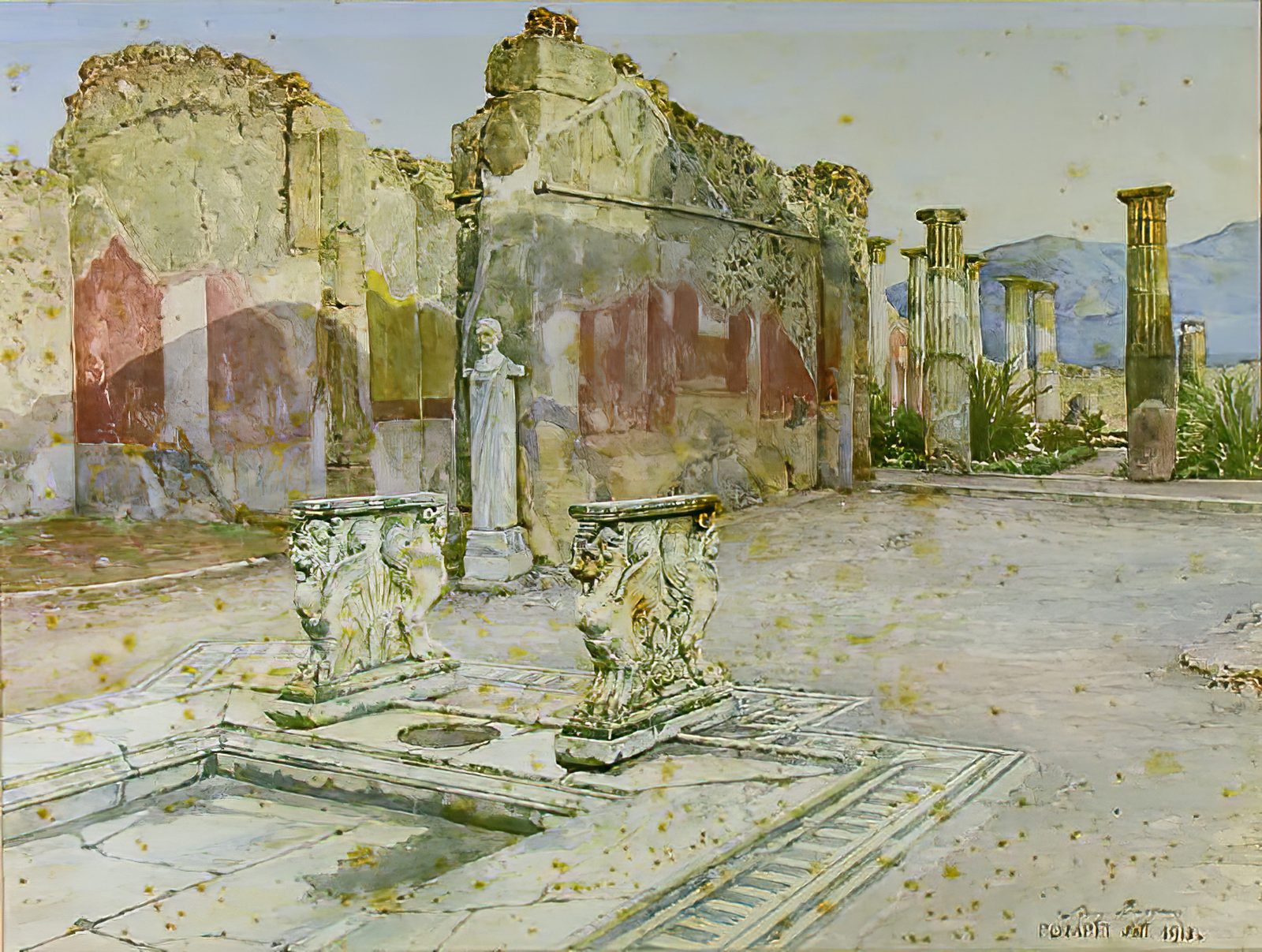
背景:ルイジ・バッツァーニ《ポンペイ、コルネリウス・ルフス邸の広間》1913年。パブリックドメイン
その広間のこと
atrium、中央の広間
ローマの家の中心にある吹き抜けです。屋根の四角い開口(コンプルウィウム)から光が落ち、床のくぼんだ水盤(インプルウィウム)が雨を受けます。すべての部屋が、この広間に面していました。
-ensis、そこを預かる者
場所を表す語に付いて、その場に属する者を指します。atrium に付けば、広間に属する者。つまり、そこを預かる人です。
この2つが合わさって atriensis。広間を預かり、家の記録と使用人を統括した家令の呼び名です。 どこに何があるかを把握し、主人が探す前に差し出す。そこから語尾を落としたのが Atriens です。
同じ仕事をしている
ひとつの場所に、面している
フォルダも、ターミナルも、AIとのやり取りも、ひとつの画面に面しています。別々のアプリを行き来しなくて済むのは、広間があるからです。
探す前に、差し出す
家令の仕事は、どこに何があるかを覚えておくことでした。棚に並べた場所を覚えて、すぐ開けるようにする。やっていることは同じです。
紺と金
紺は、夜の広間
アトリウムは、いまも高級ホテルの吹き抜けを指す言葉です。迎える場所の色として、深い紺を地に使っています。
金は、落ちてくる光
開口から差し込み、水盤が受ける光です。押してほしいところにだけ金を置いています。装飾のためには使いません。
呼び方
アトリエンス
英語では AY-tree-enz と読みます。日本語では「アトリエンス」で統一しています。
形は変えません
Atriens と atriens のほかは使いません。途中で大文字にした書き方も、略称も設けていません。
名前を決めるまでに、40以上の候補を調べました。
絵が浮かぶ英単語は、いまAI開発ツールに次々と取られています。ラテン語まで戻って、ようやく空いている一語に行き当たりました。
お問い合わせ
お気軽にどうぞ
購入前のご相談、ライセンス、不具合の報告、機能のご要望。 2営業日以内にメールでご返信します。営業のお電話はいたしません。
受け付けました
ご入力のメールアドレスに控えをお送りしました。2営業日以内にご返信します。
控えが届かない場合は、迷惑メールに振り分けられていないかご確認ください。
利用規約
利用規約
Atriensをご利用いただくにあたっての取り決めです。
1. 適用
本規約は、株式会社ライフスケープ(以下「当社」)が提供するmacOS向けアプリケーション「Atriens」およびiOS向けアプリケーション「Atriens」(以下あわせて「本ソフトウェア」)の利用条件を定めるものです。お客様は本ソフトウェアを利用することにより、本規約に同意したものとみなされます。
2. ライセンス
当社は、お客様に対し、本規約に従って本ソフトウェアを利用する、譲渡不能かつ非独占的な権利を許諾します。有償ライセンスは、同時に3台までのMacでご利用いただけます。iPhoneの台数に制限はありません。
本ソフトウェアの著作権その他の権利は当社に帰属します。本規約は、これらの権利をお客様に移転するものではありません。
3. 無料で利用できる範囲
Mac単体でのご利用、および同一ネットワーク内でのiPhoneとの接続は、期間の定めなく無償でご利用いただけます。外出先からの接続(中継サーバの利用)には、有償のライセンスが必要です。
4. 料金と解約
本体は買い切りです。中継サーバの利用は年額での提供とし、更新日までにお申し出がない場合は自動的に更新されます。解約はいつでも可能で、解約後は次回の更新以降の請求が停止し、お支払い済みの期間の終わりまでご利用いただけます。日割りでの返金はありません。
5. 禁止事項
- 本ソフトウェアの複製、改変、逆コンパイル、逆アセンブル、リバースエンジニアリング
- ライセンスキーの第三者への譲渡、貸与、公開
- 法令または公序良俗に反する目的での利用
- 当社のサーバーに過度の負荷をかける行為
- 他者の権利を侵害する目的での利用
6. データの取り扱い
本ソフトウェアが扱うファイルは、お客様のMacの中にあります。当社がその内容を取得することはありません。
iPhoneとの接続における通信内容は、お客様の端末どうしで暗号化されます。中継サーバは暗号化されたまま転送するのみで、当社がその内容を復号することはできません。
7. 免責
本ソフトウェアは現状有姿で提供されます。当社は、本ソフトウェアが特定の目的に適合すること、および無停止・無誤謬で動作することを保証しません。
本ソフトウェアの利用により生じた損害について、当社の責任は、お客様が当社に支払った金額を上限とします。ただし、当社に故意または重過失がある場合はこの限りではありません。
お客様は、重要なデータについて、ご自身でバックアップを取るものとします。
8. 提供の変更・終了
当社は、本ソフトウェアの内容を変更し、または提供を終了することがあります。中継サーバの提供を終了する場合は、有償ライセンスをお持ちのお客様に対し、3か月以上前に通知します。
9. 準拠法と管轄
本規約は日本法に準拠します。本ソフトウェアに関して紛争が生じた場合は、東京地方裁判所を第一審の専属的合意管轄裁判所とします。
最終更新: 2026年9月1日
特定商取引法に基づく表記
特定商取引法に
基づく表記
当社が販売するmacOS向けアプリ「Atriens」について、特定商取引法第11条に基づき、以下のとおり表示します。
最終更新: 2026年9月1日
サイトマップ
サイトマップ
このサイトの全ページです。それぞれに何が書いてあるかを添えています。